

Guide pratique
Calendrier et planification
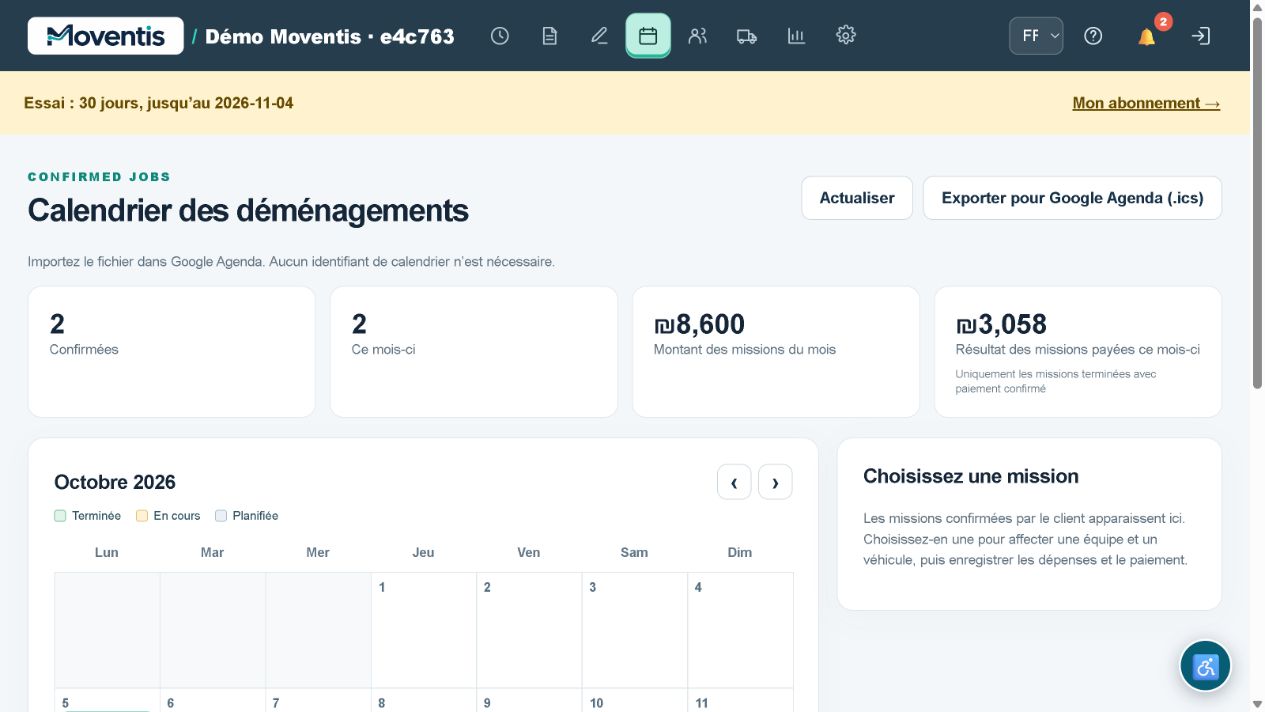
Planifiez l’arrivée, le véhicule et l’équipe. Les couleurs distinguent les statuts ; les liens des notifications ouvrent la mission concernée.
Au quotidien : cas pratiques
Un client reporte son déménagement
La mission est validée et le chauffeur affecté, mais le client demande une autre date. Tous doivent connaître le nouveau planning.
- Ouvrez la mission
- modifiez date et heure
- demandez une nouvelle confirmation
- après validation vérifiez calendrier et affectations.
La nouvelle date est soumise à validation. Si Google Agenda est connecté, vérifiez la synchronisation ; utilisez le calendrier du système en cas d’erreur.
Exemples de travail, et non témoignages de clients réels.Mode d’emploi
- Ouvrez la rubrique concernée.
- Saisissez les informations et vérifiez-les avant de les enregistrer.
- Enregistrez les modifications et vérifiez le résultat dans la mission ou le rapport.
Exemple de processus
Ouvrez une mission confirmée, fixez l’heure et vérifiez le planning de l’équipe.
À savoir
La démo utilise une base locale distincte. Ne saisissez pas les données personnelles de vrais clients. Les services externes nécessitent une configuration séparée.
Ouvrir la démo ↗