

Guide pratique
Confirmation du client
Envoyez le devis après avoir complété les champs requis. La confirmation apparaît dans la mission et le calendrier ; une nouvelle date exige une nouvelle confirmation.
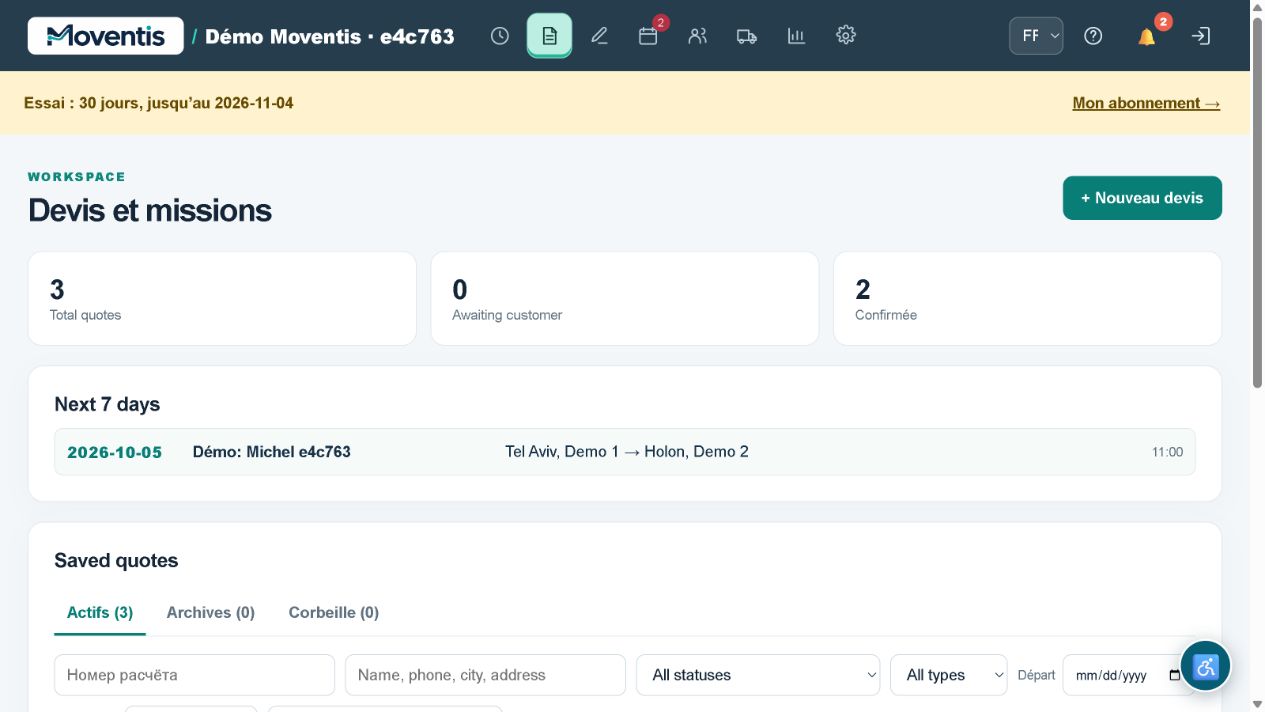
Mode d’emploi
- Ouvrez la rubrique concernée.
- Saisissez les informations et vérifiez-les avant de les enregistrer.
- Enregistrez les modifications et vérifiez le résultat dans la mission ou le rapport.
Exemple de processus
Modifiez une date future et envoyez le devis actualisé.
À savoir
La démo utilise une base locale distincte. Ne saisissez pas les données personnelles de vrais clients. Les services externes nécessitent une configuration séparée.
Ouvrir la démo ↗