

Guide pratique
Employés, équipes et véhicules
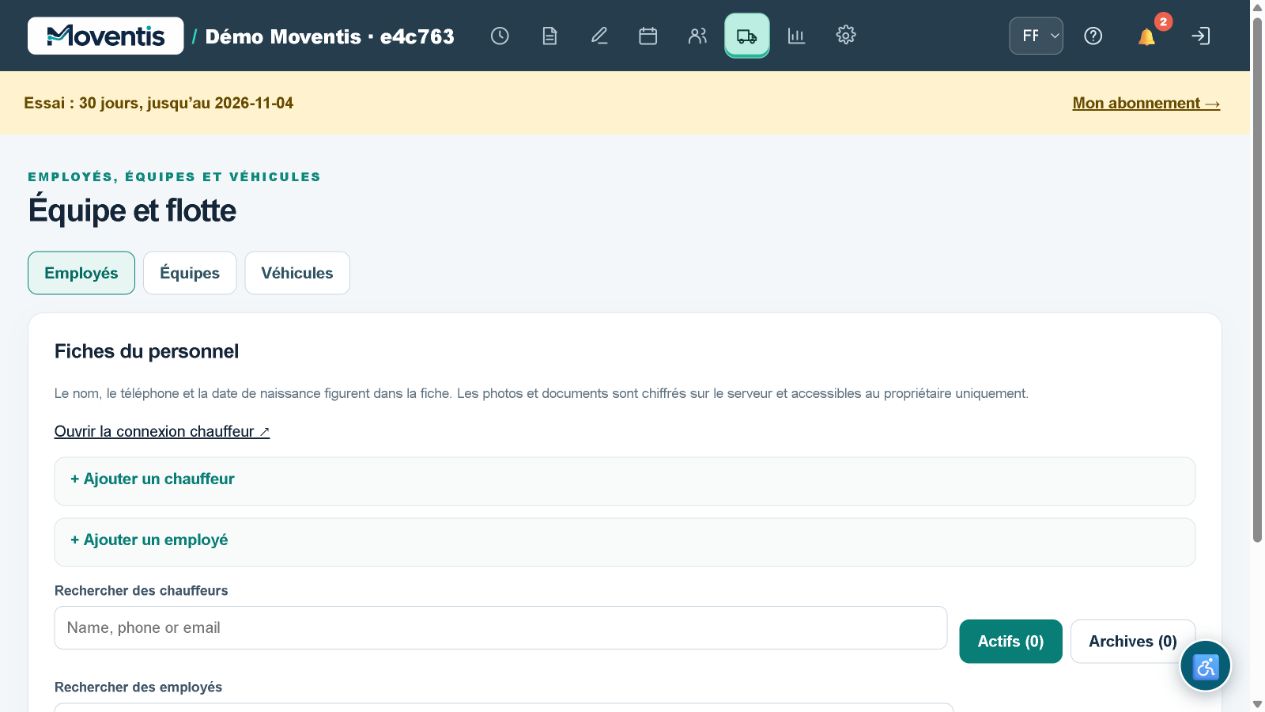
Créez les fiches des employés, constituez les équipes et affectez les véhicules. Gérez les accès des chauffeurs et opérateurs séparément des missions.
Au quotidien : cas pratiques
Répartir équipes et véhicules le matin
Plusieurs missions sont prévues. Noms, composition des équipes et véhicules ne doivent pas rester dispersés dans des notes.
- Ouvrez les fiches employés
- vérifiez les équipes
- affectez équipe, véhicule et chauffeur à chaque mission
- contrôlez les horaires dans le calendrier.
Chaque mission a une affectation claire et le chauffeur voit son trajet. Vérifiez les chevauchements : cet exemple ne promet pas une optimisation automatique des itinéraires.
Exemples de travail, et non témoignages de clients réels.Mode d’emploi
- Ouvrez la rubrique concernée.
- Saisissez les informations et vérifiez-les avant de les enregistrer.
- Enregistrez les modifications et vérifiez le résultat dans la mission ou le rapport.
Exemple de processus
Affectez une équipe et un véhicule à une mission confirmée.
À savoir
La démo utilise une base locale distincte. Ne saisissez pas les données personnelles de vrais clients. Les services externes nécessitent une configuration séparée.
Ouvrir la démo ↗